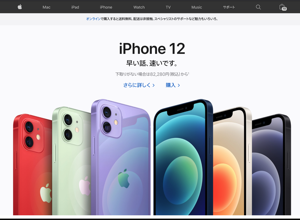
Appleのウェブサイト(Apple Storeオンライン)の支払い方法
| クレジットカード | 使える (VISA / Mastercard / JCB / AMEX / Diners) |
|---|---|
| ブランドプリペイド | 使える |
| デビットカード | 使える |
| オンライン決済 | Apple Pay / Paidy ペイディあと払いプランApple専用は製品により3〜36回。対象クレジットカードの0%金利分割払いもあります。 |
| キャリア決済 | 使えない |
| 貯まりやすいポイント | なし |
| 公式サイト | https://www.apple.com/jp/ |
Appleのウェブサイト(Apple Storeオンライン)の支払い方法一覧
Appleのオンラインストアであるウェブサイト(Apple Storeオンライン)、及び、Apple Storeアプリでは以下の支払い方法が利用可能です。
- クレジットカード(ブランドデビットカード、ブランドプリペイド含む)
- Apple Pay払い
- Paidy(ペイディあと払いプランApple専用)
- Appleギフトカード払い(Apple Accountの残高払い)
- 対象クレジットカードの0%金利分割払い(オリコ、JCB、三井住友カード、楽天カードの対象カード)
- 代金引換(注文画面に表示される場合、または電話注文で相談)
- 銀行振込払い(表示される場合、または法人・電話注文などで相談)
- コンビニ払い(注文画面に表示される場合)
銀行振込、コンビニ払い、代金引換に関しては、注文内容や販売時期、新製品発売直後などによって選択できないことがあります。Apple公式の支払い方法ページでも、個人向けの通常支払い方法として常に大きく案内されているわけではないため、注文画面に表示されるかどうかを確認してください。
また、Apple StoreオンラインとApple Storeアプリでは、利用できる支払い方法や分割払いの扱いが異なる場合があります。特にクレジットカードの分割払いや一部の金利0%分割プランは、Apple Storeアプリでは対象外になることがあるので注意が必要です。
Appleのウェブサイトで使えるクレジットカード
Appleのウェブサイトでは、Visa、Mastercard、JCB、American Express、Diners Clubの各種クレジットカードが利用可能です。
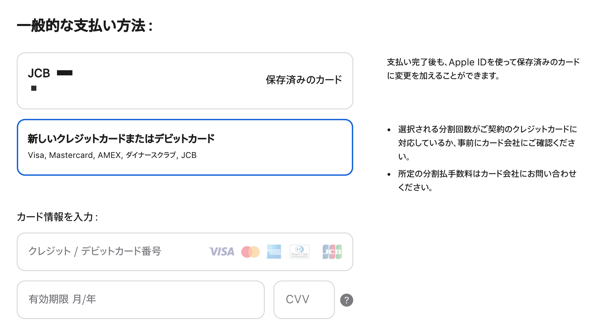
クレジットカード払いは、Apple Storeオンラインで最も使いやすい支払い方法です。
注文時にカード情報を入力して決済を行います。実際の請求は、基本的に商品の出荷時に行われます。複数の商品を注文して出荷日が分かれる場合には、商品ごとに請求タイミングが分かれることもあります。
クレジットカードでの分割払いにも対応
Appleのウェブサイト(Apple Storeオンライン)は、クレジットカード払いで一括払いだけではなく、分割払いにも対応しています。
Apple公式の案内では、クレジットカードのお支払い回数は一括または2回から24回までとなっています。リボ払い、ボーナス払いは利用できません。
Visa、Mastercardは30,000円以上の購入で最大24回までの分割払いを選択可能です。分割払いが可能かどうか、分割回数、分割手数料はカード会社やカード種別によって異なるので、事前にカード発行会社に確認しておきましょう。
分割払いの回数は↓のように選択が可能です。
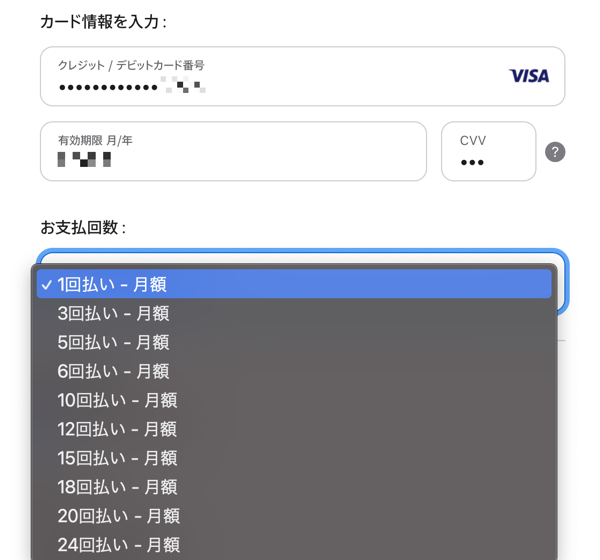
通常のクレジットカード分割払いでは、カード会社所定の分割払い手数料がかかることがあります。
一方で、対象カードでは条件を満たせばApple Storeオンラインで分割払い手数料無料のプランを利用できます(下記詳細)。
Appleのウェブサイトで使えるデビットカード・ブランドプリペイドカード
Appleのウェブサイトでは国際ブランド付きのデビットカード、ブランドプリペイドカードも、クレジットカード扱いで利用できる場合があります。
ただし、デビットカードやブランドプリペイドカードは、カード発行会社側の制限や残高、本人認証の状況によって使えないことがあります。
また、デビットカードの場合、注文時点で一度引き落としが行われることがあります。注文変更、一部キャンセル、分割納品などがあると、一時的に二重に引き落とされたように見えるケースもあるので注意してください。重複分はカード会社側で返金処理されますが、返金まで時間がかかることがあります。
デビットカード、ブランドプリペイドは基本的に分割払いは不可です。分割払いをしたければ、Paidy、対象クレジットカードの分割払い、対象カードの0%金利分割払いなどを検討しましょう。
Appleのウェブサイト(Apple Storeオンライン)のApple Pay払い
Appleのウェブサイトは、対応している機種でSafariのブラウザを使う場合、もしくはApple Storeアプリであれば、Apple Payに登録しているカードから支払いが可能です。

Apple Payでは、Visa、Mastercard、JCB、American Expressの各種カードが利用可能です。
Apple Pay払いは、カード番号を直接入力しなくてよいのでスムーズです。Apple Accountの残高やApple Gift Cardと組み合わせて支払うこともできます。
ただし、Apple Payの決済画面上で分割回数を選ぶ支払い方法ではありません。分割払いをしたい場合は、クレジットカード払いで分割回数を選ぶ、Paidyを使う、対象カードの0%金利分割払いを使う、といった方法を検討しましょう。
Appleのウェブサイト(Apple Storeオンライン)の対象クレジットカード0%金利分割払い
Appleのウェブサイトでは、対象クレジットカードを使うことで、分割払い手数料無料のプランを利用できる場合があります。
Apple公式の金利0%分割払いでは、オリコ、JCB、三井住友カード、楽天カードの対象カードが案内されています。対象カード・回数などの条件はカード会社ごとに異なります。
通常のクレジットカード分割払いはカード会社所定の手数料がかかることがありますが、対象カードの0%金利分割払いであれば、条件を満たすことで分割手数料をかけずにApple製品を購入できます。
オリコカードの0%金利分割払い
オリコカードの対象カードでは、Apple Storeオンライン、及び、お近くのApple Storeで、30,000円以上の購入時に最大24回まで分割手数料0円の分割払いが利用できます。
代表的な対象カードとして、デジタルカードの「Orico Pay Balance」などがあります。
Orico Pay Balanceは、Apple製品の購入で最大24回払いまで分割手数料0円になるカードです。Apple Storeオンラインで使う場合は、通常のクレジットカード払いとしてカード番号を入力し、支払い回数を選択する形です。
分割回数は、3回、5回、6回、10回、12回、15回、18回、20回、24回などから選択できます。
ただし、Apple Storeアプリではなく、Webブラウザから購入する必要がある点には注意してください。
三井住友カード・Oliveフレキシブルペイの0%金利分割払い
三井住友カードでも、Apple Storeオンラインで分割払い手数料無料プランが用意されています。
対象カードは以下の通りです。
- 三井住友カード(NL)
- 三井住友カード ゴールド(NL)
- 三井住友カード プラチナプリファード
- Oliveフレキシブルペイ 一般(クレジットモード専用カード番号)
- Oliveフレキシブルペイ ゴールド(クレジットモード専用カード番号)
- Oliveフレキシブルペイ プラチナプリファード(クレジットモード専用カード番号)
Apple Storeオンラインで、対象カードを使って3回から24回払いの分割払いを選択すると、分割払い手数料が無料になります。エントリーは不要です。
Apple Storeオンラインでは、30,000円(税込)以上の購入で分割払いが利用できます。
三井住友カードのプランで選択できる分割回数は、3回、5回、6回、10回、12回、15回、18回、20回、24回です。
Oliveフレキシブルペイを使う場合は、クレジットモード専用カード番号を入力する必要があります。
クレジットモード専用カード番号は4980から始まる番号です。4708から始まるカード番号を入力した場合、この分割払い手数料無料プランの対象にはなりません。
また、Oliveフレキシブルペイでも、デビットモード、ポイント払いモード、追加した支払いモードは対象外です。クレジットモードのみが対象です。
注意点として、三井住友カードの分割払い手数料無料プランは、Apple Storeオンラインでの利用が対象です。お近くのApple Store、Apple Storeアプリでの利用は対象外です。
また、1回払いで購入したあとに「あとから分割」に変更した場合も対象外です。必ずApple Storeオンラインで購入する時点で分割払いを選択しましょう。
Appleのウェブサイト(Apple Storeオンライン)で使えるPaidyのあと払いプランApple専用
Appleのウェブサイトではあと払いサービスのPaidyが導入されています。
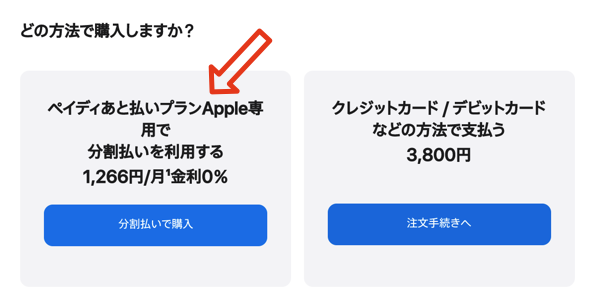
AppleでPaidyを使う場合は、通常のPaidyではなく「ペイディあと払いプランApple専用」を利用します。
ペイディあと払いプランApple専用は、Appleでの購入にだけ使える専用の利用可能額が用意される仕組みです。通常のPaidyの利用可能額とは別枠です。
支払い方法は以下の3種類です。
- 口座振替
- 銀行振込
- コンビニ払い
分割金利0%で使うなら、口座振替または銀行振込がおすすめです。銀行振込の場合は金融機関の振込手数料がかかります。
コンビニ払いの場合は支払手数料がかかります。Apple公式の案内では、商品代金等のお支払い総額(税込)が24,999円以下の場合は120円、25,000円以上の場合は390円です。
Paidyの支払いは、利用確定日の翌月1日から5日の間に請求金額の案内が届き、コンビニ払いまたは銀行振込の場合は翌月27日までに支払います。口座振替の場合は27日に自動引き落としされます。
以前は「毎月10日払い」のイメージを持っている方もいるかもしれませんが、現在は翌月27日が支払い期限になっているので注意してください。
分割払いの回数は製品によって異なっています。
| 製品 | Paidyの分割回数の目安 |
|---|---|
| iPhone | 24回または36回 |
| Mac | 24回 |
| iPad | 12回 |
| Apple Vision Pro | 24回 |
| Apple Watch | 3回 |
| AirPods | |
| Apple TV | |
| HomePod | |
| アクセサリー |
iPhoneの一部モデルでは36回払いのオファーが用意されており、24回目の支払い時に新しいiPhoneへ買い替えられるオプションが付く場合があります。
ただし、対象モデルや分割回数は変更されることがあります。購入前にAppleの購入画面で必ず確認しましょう。
支払いが遅れた場合は、遅延手数料や遅延損害金が発生する場合があります。支払いが遅れそうな場合は、PaidyアプリやMyPaidyで請求金額を確認し、早めに支払いましょう。
Paidy(あと払いプランApple専用)を使う手順
AppleのウェブサイトでPaidyを使うためには、まず準備としてPaidyのアプリが必要です。
まだインストールしていない場合、注文後にインストールするように指示されます。PCからでもQRコードを読み取ってPaidyをインストールすることで利用可能です。

次に、初回の購入時のみ「あと払いプランApple専用」の審査が必要になります。
事前にPaidyアプリで「あと払いプランApple専用」の審査を申し込んでおくとスムーズですが、注文後でも申し込むことは可能です(審査通過後、注文が確定します)。
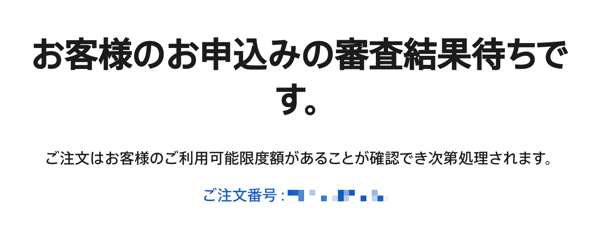
審査に通ると、Paidyで↓のようなあと払いプランApple専用の利用限度額が確認できます。
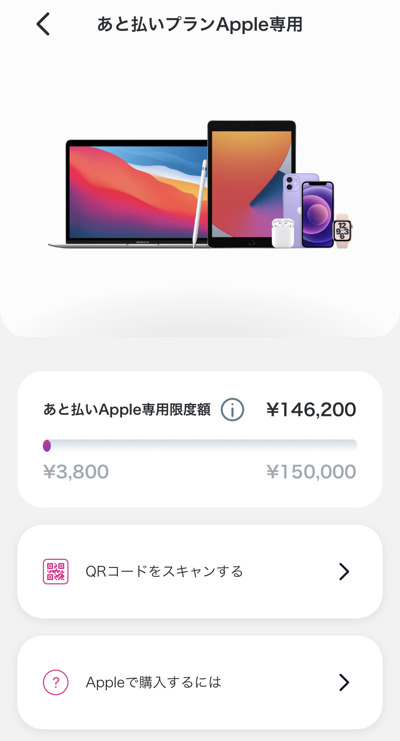
この限度額の範囲内で、Apple製品を分割払いで購入できます。
注意点として、Appleの案内では、合計注文額以上の利用可能額が必要です。割引や下取り額を差し引いた後の金額ではなく、合計注文額を基準に利用可能額が必要になる場合があるので、下取りを併用する場合も事前に確認しておきましょう。
最後に、翌月になると支払いが確定し、コンビニ払い・銀行振込の場合は27日までに支払い、口座振替の場合は27日に自動引き落としされます。
口座振替だと手数料もなく、払い忘れも防ぎやすいのでおすすめです。
Paidyはクレジットカードを持っていない方でもApple製品を分割で買える便利な支払い方法です。
一方で、審査や利用可能額に左右されます。クレジットカードを持っている方は、対象カードの0%金利分割払いも比較してみると良いでしょう。
Paidyに関しては↓でまとめてあるので利用予定の方は合わせてご参照ください。

AppleのウェブサイトでAppleギフトカード払い(Apple Accountの残高払い)
AppleのウェブサイトではApple Storeやコンビニなどで購入できるApple Gift Card、旧App Store & iTunesギフトカードでチャージしたApple Accountの残高が利用可能です。
Apple Gift Cardは、Apple製品、アクセサリ、アプリ、ゲーム、音楽、映画、iCloudなどの購入に使えます。
アカウントにチャージすることで、Apple Storeオンラインでも利用可能です。
Apple Gift Cardはお得に手に入れる手段がたくさんあるので、これを使えばApple製品がお得に手に入ることになります。
↓はApple Gift Cardを購入&チャージした際のAppleの決済画面。Apple Accountの残高があることがわかる。
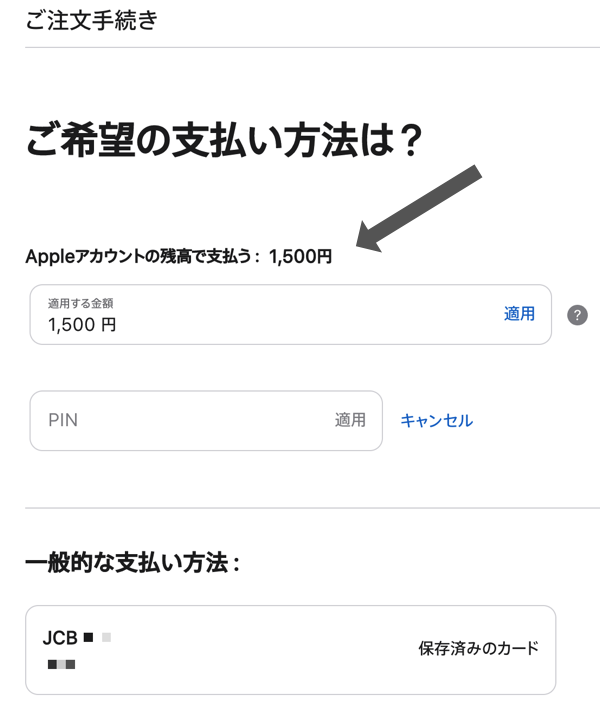
Apple Gift Cardは、apple.comまたは電話注文の場合、一度に最大8枚まで利用できます。
また、Apple Gift Card、Apple Accountの残高、Apple Pay、または1枚のクレジットカードを組み合わせて支払うことも可能です。
以前は「クレジットカードとのみ併用可能」と説明されることもありましたが、現在はApple Payとの組み合わせも可能です。
ただし、Apple Gift CardやApple Accountの残高を使って、別のApple Gift Cardを購入することはできません。
Appleのウェブサイト(Apple Storeオンライン)で代金引換(現金引換)払い
Appleのウェブサイトでは、注文内容や時期によって代金引換払いが選択できる場合があります。
ただし、現在のApple公式のお支払いページでは、個人向けの通常の支払い方法として代金引換が大きく案内されているわけではありません。
そのため、利用できるかどうかは注文画面で確認してください。
代金引換が表示されない場合、電話注文で相談できるケースもありますが、必ず利用できるとは限りません。
現金でApple製品を購入したい場合は、Apple Storeの直営店で購入する、またはコンビニなどでApple Gift Cardを購入してApple Accountの残高にチャージする方法もあります。
Appleのウェブサイト(Apple Storeオンライン)で銀行振込払い
Appleのウェブサイトでは、注文内容や利用者区分によって銀行振込が利用できる場合があります。
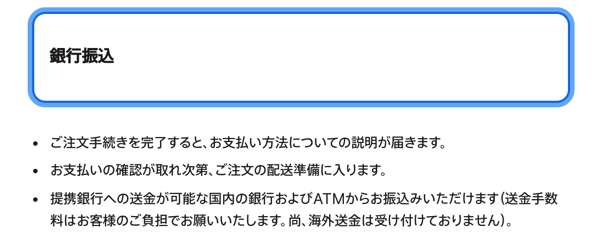
銀行振込が利用できる場合は、指定された振込口座番号へ振り込みます。
ただし、現在のApple公式のお支払いページでは、法人向けの支払い方法として銀行振込が案内されています。個人向けのApple Storeオンラインで常に表示されるとは限りません。
なお、新製品発表直後など、銀行振込ができない(メニュー自体表示されない)ときがあります。
そのような場合、電話注文で相談すると対応してもらえる場合があります。ただし、注文内容や時期によって対応可否は変わるので、確実に使える支払い方法として考えないほうが良いでしょう。
Appleのウェブサイト(Apple Storeオンライン)でコンビニ払い
Appleのウェブサイトでは、注文内容や時期によってコンビニ払いが選択できる場合があります。

コンビニ払いが利用できる場合、セブン-イレブン、ローソン、ミニストップ、ファミリーマート、セイコーマートなどで支払いができる形です。
ただし、現在のApple公式のお支払いページでは、個人向けの通常支払い方法としてコンビニ払いが大きく案内されているわけではありません。
また、法人向けの支払い方法では、コンビニ払込は利用できないと案内されています。
新製品販売直後などは選択できないこともあります。コンビニ払いを使いたい場合は、注文画面に表示されるかどうかを必ず確認してください。
Apple Storeオンラインでコンビニ払いが表示されない場合は、コンビニでApple Gift Cardを購入し、Apple Accountの残高にチャージして支払う方法もあります。
Apple StoreオンラインでPayPayは使える?
Appleの直営店ではPayPayを利用できます。
ただし、Apple StoreオンラインのウェブサイトやApple Storeアプリでは、PayPayは通常の支払い方法として利用できません。
PayPayポイントを貯めたり使ったりしたい場合は、Appleの直営店での購入を検討しましょう。
オンラインでお得に買いたい場合は、Apple Gift Cardをお得に購入する方法や、楽天リーベイツを経由する方法のほうが使いやすいです。
Appleのウェブサイト(Apple Storeオンライン)で貯まる・使えるポイント
Appleのウェブサイトでは、Apple独自のポイント制度は用意されていません。
楽天ポイントやdポイントといった共通ポイントも、Apple Storeオンラインの支払い方法として直接導入されているわけではありません。
ただし、下記↓楽天リーベイツを経由すれば楽天ポイントが貯まります。
また、対象のクレジットカードで支払えば、カード会社側のポイントは貯まります。Apple Gift Cardをお得に購入してから支払う方法もあるため、Apple製品を安く買いたい場合は支払い方法の組み合わせが重要です。
Appleのウェブサイトで楽天リーベイツを経由すると楽天ポイントが貯まってお得
楽天リーベイツとは、経由して支払いをするだけで楽天ポイントが貯まるサービスです(Apple公式サイトの楽天リーベイツのページ)。
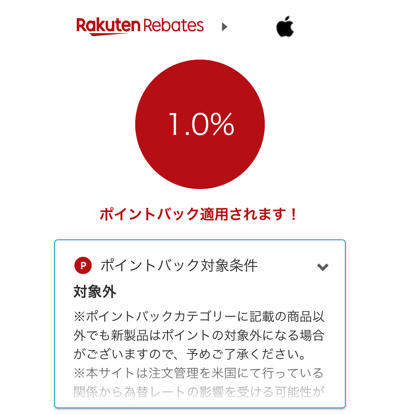
経由するだけでポイントが貯まる(タイミングによってレートは異なります)ので経由しないのはもったいないです。たまに特定の商品に高い還元があったりするので定期的にチェックすることをおすすめします。
ただし、楽天リーベイツ経由でも、すべての商品がポイントバック対象になるわけではありません。
注意点として、新製品、ギフトカード、AppleCare+、修理サービス、Apple Developer Program、消費税、配送料などは対象外になることがあります。
また、Apple Store Appからの購入、コールセンターでの注文、ビジネス向けストアでの購入、購入後にコールセンターで注文内容を変更した場合なども対象外です。
楽天リーベイツからApple公式サイトに進んだら、そのままWebサイト上で購入しましょう。楽天リーベイツから遷移した後にApple Storeアプリへ移動して購入すると、ポイント付与対象外になるので注意してください。
購入台数にも上限があります。Apple公式サイトで対象製品を購入した場合、iPhone、Mac、iPad、Apple Watch、Apple Vision Pro、Apple TV、HomePodなどは各モデルごとに台数制限があります。転売目的と判断される注文や購入台数上限を超える注文はポイントバック対象外です。
楽天リーベイツのポイントバック率や対象外条件は頻繁に変わるので、購入直前に楽天リーベイツ側の条件を確認するようにしましょう。
Appleのウェブサイト(Apple Storeオンライン)で貯まる電子マネー
AppleのウェブサイトではWebMoneyやBitCashといった各種電子マネーは利用できません。
電子マネー感覚で支払いたい場合は、Apple Gift Cardを購入してApple Accountの残高にチャージする方法が現実的です。
Appleのウェブサイト(Apple Storeオンライン)の支払い方法まとめ
Apple Storeオンラインの支払い方法は充実しているため、特に困ることは少ないでしょう。
基本は、クレジットカード、Apple Pay、Apple Gift Card、Paidyのいずれかを使うのがわかりやすいです。
一括払いなら、クレジットカードやApple Payがスムーズです。
分割払いをしたい場合は、Paidy、通常のクレジットカード分割払い、対象カードの0%金利分割払いを比較しましょう。
対象のクレジットカードでは、条件を満たすことでApple Storeオンラインで分割払い手数料無料のプランが利用できます。Oliveはクレジットモード専用カード番号を使用します。
Paidyはクレジットカード不要で使える一方、審査や利用可能額に左右されます。クレジットカードを持っている方なら、0%金利分割払いの対象カードを使うほうが便利なケースもあります。
Apple Gift Cardは、事前にお得に購入できればApple製品を安く買う手段になります。さらに楽天リーベイツを経由すれば、対象商品の購入で楽天ポイントも貯まります。
ただし、Apple Storeアプリでの購入、楽天リーベイツの対象外商品、新製品発売直後の支払い方法制限、銀行振込・コンビニ払い・代金引換の表示有無などには注意が必要です。
Apple製品は高額になりやすいので、購入前に「どの支払い方法が使えるか」「分割手数料はかかるか」「楽天リーベイツの対象か」「Apple Gift Cardを併用できるか」を確認してから購入するのがおすすめです。

related